Visitant w WordPressie
Mała wtyczka dodaje statystyki bez cookies na każdej stronie, a po wklejeniu jednego klucza liczy też roboty AI, które czytają Twoją stronę. Bez grzebania w kodzie, bez banera cookies i bez liczenia Ciebie, kiedy jesteś zalogowany.
Czego potrzebujesz
- Strona na WordPressie, na której możesz instalować wtyczki (rola Administrator; na WordPress.com plan, który pozwala na wtyczki).
- Darmowe konto Visitant z dodaną stroną (plan Free to 5 000 zdarzeń miesięcznie na 2 strony).
- Opcjonalnie, dla robotów AI: Klucz serwera z panelu Visitant, Ustawienia - Śledzenie botów AI (serwer).
Instalacja w 5 krokach
-
01 Pobierz wtyczkę
Pobierz visitant-wordpress.zip (ok. 5 KB). Nie rozpakowuj pliku - WordPress sam instaluje wtyczkę z archiwum zip.
Safari na Macu potrafi samo rozpakować pobrany plik. Jeśli zamiast pliku zip widzisz folder visitant, pobierz go jeszcze raz w innej przeglądarce albo kliknij folder prawym przyciskiem i wybierz Kompresuj.
-
02 Wgraj ją do WordPressa
W kokpicie WordPressa wejdź w Wtyczki - Dodaj wtyczkę i kliknij u góry Wyślij wtyczkę na serwer. Wybierz plik zip i kliknij Zainstaluj teraz. W starszych wersjach WordPressa pierwszy przycisk nazywa się Dodaj nową.
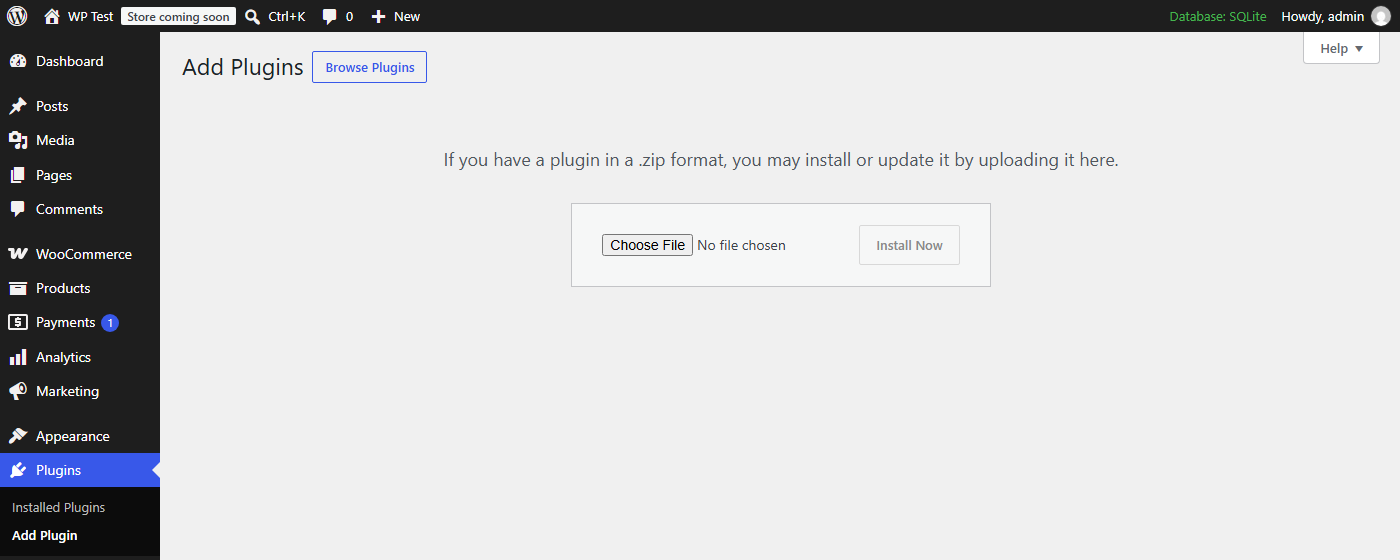
Zrzuty ekranu pochodzą z angielskiej wersji kokpitu - w polskiej przyciski są w tych samych miejscach.
-
03 Włącz Visitant Analytics
Po wgraniu kliknij Włącz wtyczkę. Na liście wtyczek pojawi się Visitant Analytics z linkiem Ustawienia. Od tej chwili skrypt statystyk działa na każdej stronie Twojej witryny.
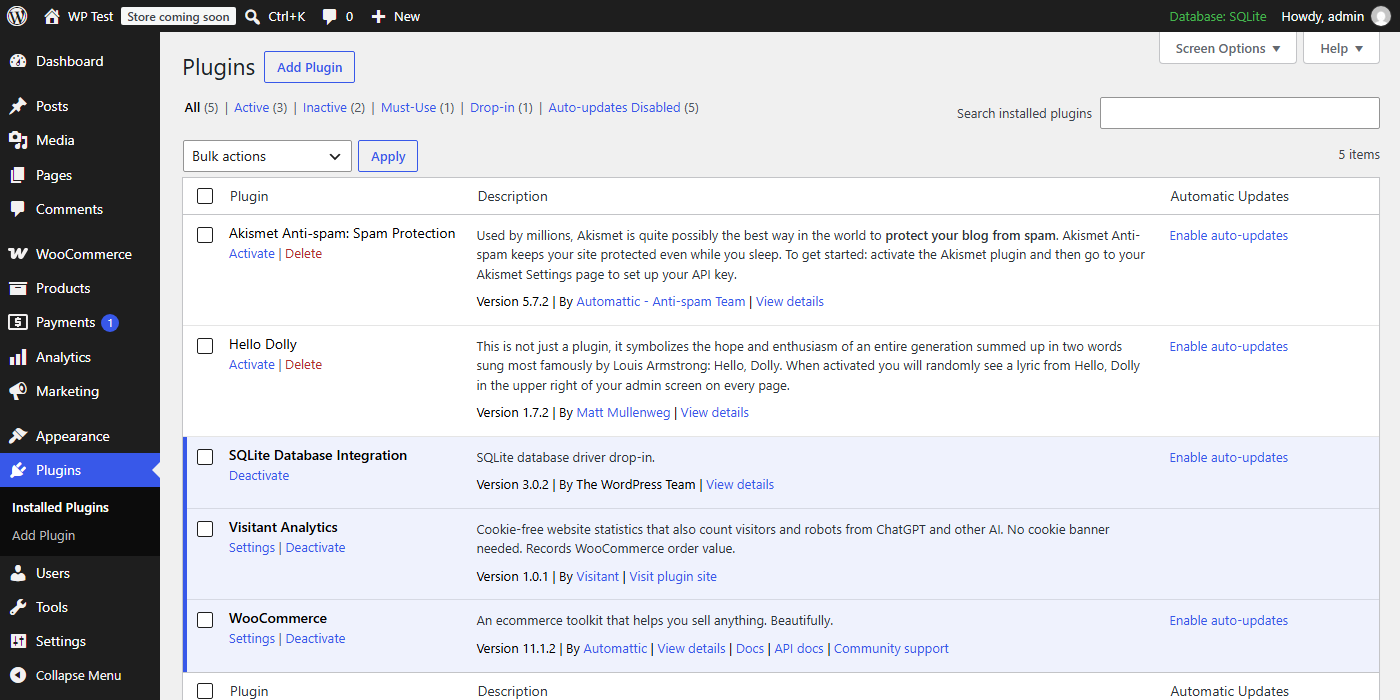
-
04 Wpisz domenę i klucz
Wejdź w Ustawienia - Visitant. Domena: taka sama jak w panelu Visitant, bez
https://i bezwww(jeśli wkleisz pełny adres, wtyczka sama go oczyści). Klucz serwera: wklej klucz z panelu, jeśli chcesz liczyć roboty AI. Zostaw zaznaczone Pomijaj zalogowanych redaktorów i adminów i kliknij Zapisz zmiany. Lista Co jest włączone pod formularzem pokaże, co już działa.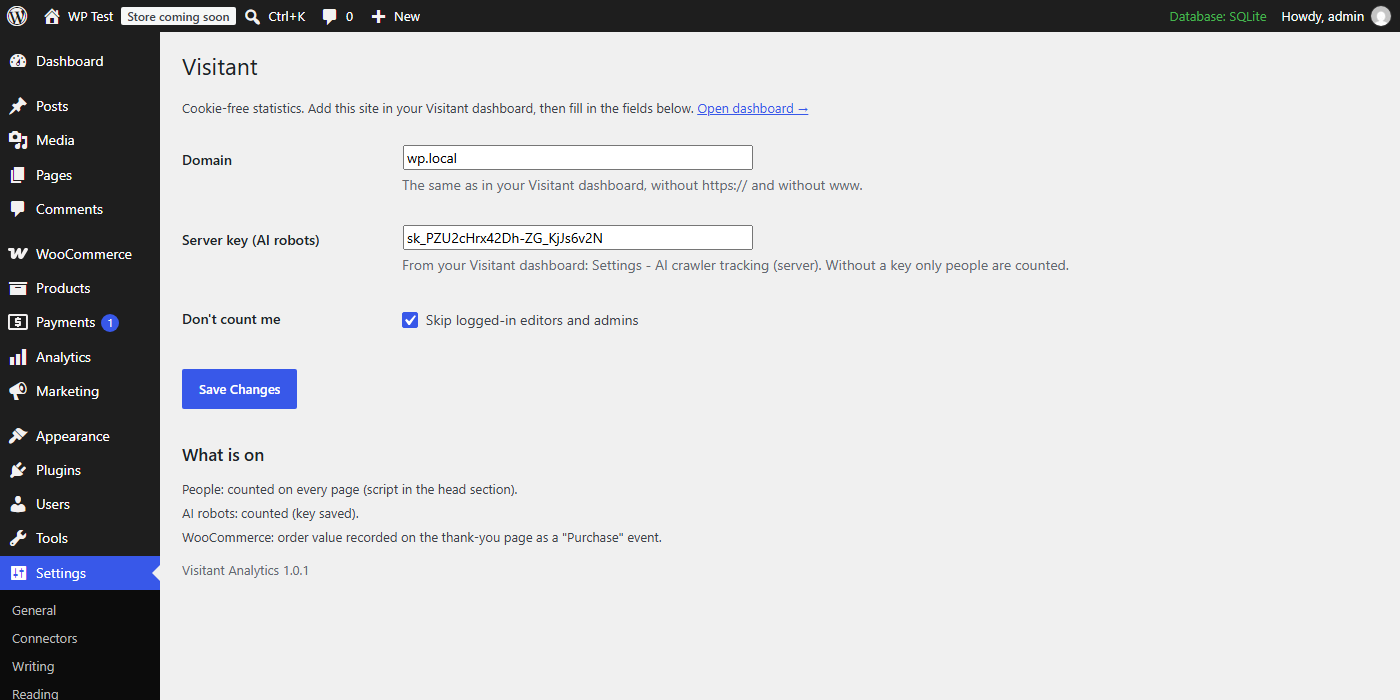
Bez klucza liczymy tylko ludzi. Z kluczem wtyczka zgłasza z Twojego serwera roboty AI, takie jak GPTBot, ClaudeBot czy PerplexityBot - tylko roboty, nigdy ludzi - razem ze stroną, którą czytały, i odpowiedzią serwera: 200, 301 albo 404.
-
05 Wyczyść cache
Jeśli używasz wtyczki do cache (WP Rocket, LiteSpeed Cache, W3 Total Cache i podobne) albo cache u hostingodawcy, wyczyść go raz, żeby zapisane wcześniej strony też dostały nowy skrypt. Potem otwórz swoją stronę w oknie prywatnym - jako zalogowany admin celowo nie jesteś liczony.
Wolisz nie dodawać wtyczki? Zadziała też dowolna wtyczka do kodu w nagłówku (WPCode i podobne): wklej
<script defer data-domain="twojastrona.pl" src="https://annuora.com/v.js"></script>w pole nagłówka i zmień domenę. Wtedy liczysz tylko ludzi - bez robotów AI i bez wartości zamówień WooCommerce, które wysyła wyłącznie wtyczka Visitant.
Czy działa? Sprawdź w 60 sekund
Otwórz panel Visitant w jednej karcie, a swoją stronę w oknie prywatnym w drugiej.
- Wejdź na dowolną podstronę: licznik osób teraz na górze panelu pokaże 1 po kilku sekundach.
- W oknie prywatnym podejrzyj źródło strony (
Ctrl+U) i wyszukajv.js: jedna linijka zdata-domainustawionym na Twoją domenę. W zwykłym oknie, w którym jesteś zalogowany, linijki nie ma - to opcja Nie licz mnie, a nie błąd. - Ustawienia - Visitant pokazują w sekcji Co jest włączone: Roboty AI: liczone (klucz zapisany).
- Panel Boty AI czytające Twoją stronę zapełnia się, gdy odwiedzą Cię roboty. Kiedy - zależy od strony; naszym zdaniem blog odwiedza co najmniej jeden robot AI w ciągu dnia, dwóch.
Częste problemy
| W panelu nic się nie pojawia | Najczęściej testujesz jako zalogowany, a zalogowani redaktorzy i admini są celowo pomijani - użyj okna prywatnego. Potem sprawdź, czy domena w Ustawienia - Visitant jest identyczna z tą w panelu, i wyczyść cache. |
| WordPress pisze, że nie znaleziono prawidłowych wtyczek | Wgrany plik nie jest oryginalnym zipem - zwykle to folder rozpakowany i spakowany ponownie. Pobierz zip jeszcze raz i wgraj go bez otwierania. |
| Panel robotów AI jest pusty | Sprawdź, czy Co jest włączone pokazuje zapisany klucz. Strony podawane prosto z pełnego cache albo z CDN w ogóle nie dochodzą do WordPressa, więc wtyczka nie widzi na nich robotów; pełne pokrycie da opcja Cloudflare albo nginx z Ustawienia - Śledzenie botów AI (serwer) w panelu. |
| Każda wizyta liczy się podwójnie | Linijka była wcześniej wklejona ręcznie (w motywie albo we wtyczce do nagłówka), a wtyczka dodaje ją drugi raz. Usuń starą linijkę, żeby v.js występował w źródle strony tylko raz. |
Pytania
Czy potrzebuję banera cookies dla Visitant?
Nie. Skrypt nie zapisuje cookies ani niczego w przeglądarce i nigdy nie zapisuje adresów IP, więc nie ma na co zbierać zgody. Dane są przechowywane w UE.
Czy wtyczka spowolni stronę?
Skrypt ma mniej niż 2 KB po kompresji i ładuje się z defer, więc nie blokuje strony. Część serwerowa działa tylko przy wizycie robota, a na hostingu z PHP-FPM i LiteSpeed wysyła zgłoszenie dopiero wtedy, gdy robot ma już stronę.
Czy roboty AI zjadają mój miesięczny limit?
Nie. Wizyty robotów są zapisywane osobno i nigdy nie wliczają się do zdarzeń, na każdym planie, także Free. Liczą się tylko odsłony i zdarzenia ludzi.
Czy to działa z WooCommerce?
Tak, ta sama wtyczka zapisuje też wartość każdego zamówienia na stronie podziękowania. Co dokładnie jest zapisywane, a co nie, opisujemy w instrukcji dla WooCommerce.
Załóż darmowe konto - instrukcje w panelu pokażą się już z Twoją domeną i kluczem.
Zacznij za darmo →