Visitant w WooCommerce
Wtyczka Visitant do WordPressa liczy odwiedzających Twój sklep bez cookies i zapisuje wartość każdego zamówienia, gdy klient trafi na stronę podziękowania. Widzisz, które źródła, w tym ChatGPT i inni asystenci AI, przyprowadzają kupujących, a nie tylko kliknięcia.
Czego potrzebujesz
- Sklep na WooCommerce i konto w WordPressie z rolą Administrator (do instalacji wtyczek).
- Darmowe konto Visitant z dodaną domeną sklepu (Free: 5 000 zdarzeń miesięcznie, 2 strony; albo 14 dni planu Business na próbę, bez karty).
- Opcjonalnie, dla robotów AI: Klucz serwera z Ustawienia - Śledzenie botów AI (serwer) w panelu Visitant.
Instalacja w 5 krokach
-
01 Zainstaluj wtyczkę Visitant
Pobierz visitant-wordpress.zip, potem w WordPressie wejdź w Wtyczki - Dodaj wtyczkę - Wyślij wtyczkę na serwer, wybierz plik, kliknij Zainstaluj teraz i Włącz wtyczkę. To ta sama wtyczka co dla każdej strony na WordPressie - nie ma osobnej wersji dla sklepów.
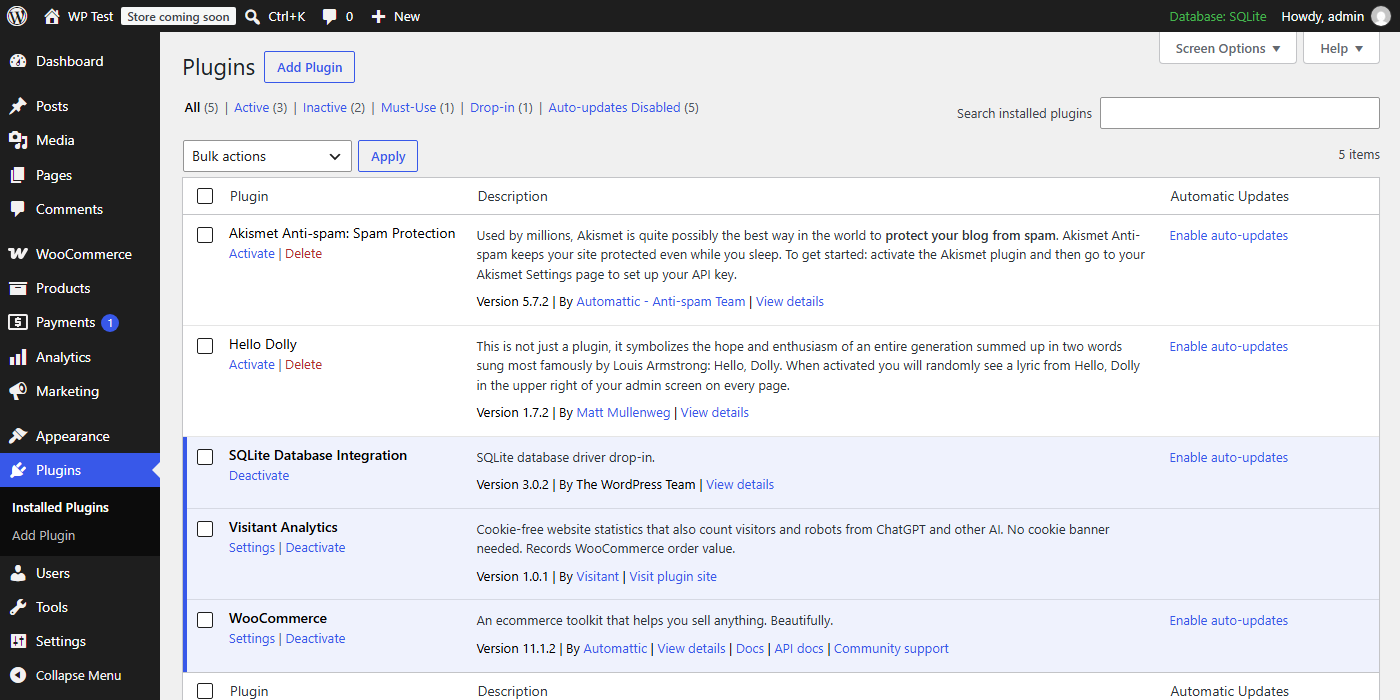
Zrzuty ekranu z każdym krokiem wgrywania znajdziesz w instrukcji dla WordPressa.
-
02 Wpisz domenę i klucz
Wejdź w Ustawienia - Visitant, wpisz domenę sklepu (bez
https://iwww) oraz, dla robotów AI, klucz serwera. Kliknij Zapisz zmiany. W sekcji Co jest włączone wtyczka powinna pokazać WooCommerce: wartość zamówienia zapisywana na stronie podziękowania - to znak, że znalazła Twój sklep.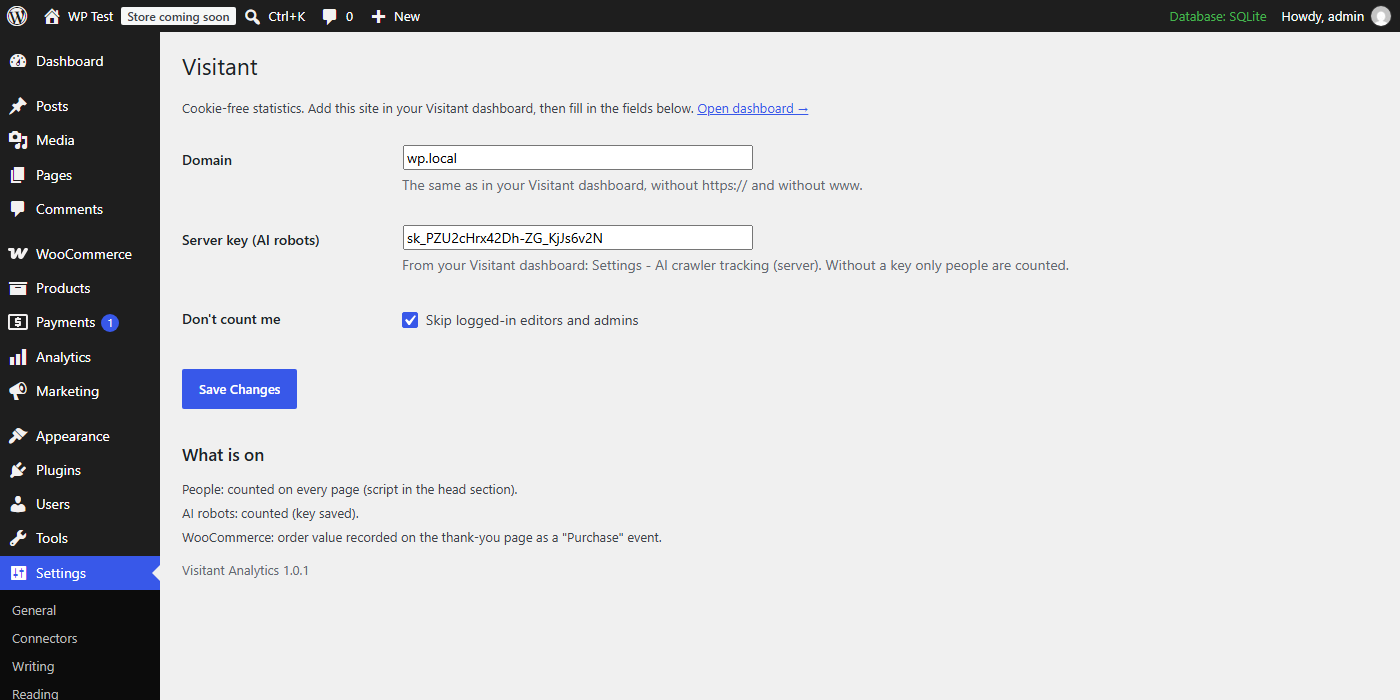
Obsługa sklepu zalogowana w WordPressie (admini, kierownicy sklepu, redaktorzy) nie jest liczona. Klienci zalogowani na swoje konto są liczeni normalnie.
-
03 Sprawdź, co trafia do statystyk z każdego zamówienia
Kiedy klient dotrze do strony potwierdzenia zamówienia (podziękowania), wtyczka wysyła jedno zdarzenie o nazwie Purchase, a w nim: kwotę zamówienia dokładnie taką, jak w WooCommerce (z wysyłką i podatkiem, po rabatach), walutę, numer ID zamówienia, liczbę sztuk i nazwę metody płatności. Imiona, adresy e-mail, adresy dostawy i nazwy produktów nie opuszczają sklepu. Zdarzenie idzie raz na zamówienie - odświeżenie strony albo powrót na nią później nie doda drugiego.
visitant("Purchase", {revenue: {amount: 99.80, currency: "PLN"}, props: {order: "1024", items: 2, payment: "Przelew bankowy"}})Tak wygląda zdarzenie na stronie (przykładowe wartości). Nie musisz go nigdzie wklejać - wtyczka dopisuje je sama.
-
04 Dodaj Purchase jako cel
W panelu Visitant otwórz Ustawienia - Cele, zostaw Typ na Zdarzenie, wpisz
Purchasew polu nazwy i kliknij Dodaj cel. Tabela Cele i zdarzenia pokaże wtedy kupujących, współczynnik konwersji i przychód, a działa na niej każdy filtr - na przykład tylko osoby z ChatGPT albo z jednej kampanii. -
05 Wyczyść cache i złóż zamówienie testowe
Wyczyść raz cache. Potem w oknie prywatnym złóż małe zamówienie testowe metodą, która nie pobiera pieniędzy (np. Przelew bankowy). W ciągu minuty pojawi się w panelu jako Purchase z kwotą. Na koniec anuluj je w WooCommerce - Zamówienia.
Anulowanie zamówienia testowego w WooCommerce nie usuwa go z Visitant - wtyczka zgłasza zamówienia, a nie ich późniejsze zmiany (zobacz Częste problemy).
Czy działa? Sprawdź w 60 sekund
Otwórz panel w jednej karcie, a sklep w oknie prywatnym w drugiej.
- Wejdź na stronę produktu: licznik osób teraz pokaże 1 po kilku sekundach.
- Ustawienia - Visitant w WordPressie pokazują w sekcji Co jest włączone: WooCommerce: wartość zamówienia zapisywana na stronie podziękowania.
- Po zamówieniu testowym tabela Cele i zdarzenia pokazuje Purchase z 1 konwersją i kwotą zamówienia w kolumnie Przychód.
- Odśwież stronę podziękowania: liczba zakupów się nie zmienia.
Częste problemy
| Brakuje części zamówień | Wtyczka zapisuje zamówienie tylko wtedy, gdy przeglądarka klienta dotrze do strony podziękowania. Zamówień brakuje, gdy klient zamknie kartę u operatora płatności, zanim ten odeśle go do sklepu, gdy tworzysz zamówienie ręcznie w panelu i przy automatycznym odnawianiu subskrypcji (nikt wtedy nie odwiedza sklepu). Zamówienia, które w tej chwili mają status Nieudane albo Anulowane, są pomijane celowo. |
| Przychód nie zgadza się z raportami WooCommerce | Zwroty i późniejsze anulowania nie są odejmowane w Visitant, a brakujące zamówienia z punktu wyżej nie są doliczane. Visitant służy do sprawdzania, które źródła przyprowadzają kupujących; do księgowości używaj raportów WooCommerce. |
| Moje zamówienie testowe się nie zapisało | Byłeś zalogowany jako admin albo kierownik sklepu, a obsługa sklepu jest pomijana. Zamówienia testowe składaj w oknie prywatnym, jako gość albo z konta klienta. |
| Kwoty w dwóch walutach się sumują | Każde zamówienie jest zapisywane ze swoją walutą, ale sumy przychodu dodają kwoty tak, jak są, bez przeliczania. W sklepie z kilkoma walutami traktuj sumę przychodu orientacyjnie, a źródła porównuj po liczbie zakupów. |
Pytania
Czy potrzebuję banera cookies dla Visitant w sklepie?
Dla Visitant nie: nie zapisuje cookies ani niczego w przeglądarce i nigdy nie zapisuje adresów IP. Baner może być potrzebny dla innych narzędzi, np. pikseli reklamowych.
Czy to działa z nowym checkoutem blokowym i nowym zapisem zamówień?
Tak. Testowaliśmy na WooCommerce 11.1 z motywem blokowym i włączonym nowym zapisem zamówień (HPOS). Wtyczka odczytuje zamówienie na stronie podziękowania, więc nie ma znaczenia, czy checkout jest zbudowany z bloków, czy jest klasyczny, a zgodność z HPOS deklaruje, więc WooCommerce nie oznacza jej jako niezgodnej.
Czy zobaczę, który asystent AI przyprowadził kupującego?
Tak. Wizyty z 21 asystentów AI, m.in. ChatGPT, Perplexity, Claude i Gemini, są pogrupowane według asystenta, a filtr na jednym z nich pokazuje jego zakupy i przychód.
Czy roboty AI czytające moje produkty zjadają limit?
Nie. Z kluczem serwera wtyczka zgłasza roboty, takie jak GPTBot, osobno, a ich wizyty nigdy nie wliczają się do miesięcznych zdarzeń, na żadnym planie.
Załóż darmowe konto - instrukcje w panelu pokażą się już z Twoją domeną i kluczem.
Zacznij za darmo →